- 前言
- 基本操作
- 分支的操作
- 更改提交的操作
- 乱码解决办法
- 常用指令的具体介绍
- 代码冲突检测
- 遇到的问题
- fatal: LF would be replace by CRLF
- 下载大文件
- 设置 Git 的默认编辑器为 Vim
- 参考
前言
用了好几年的工具了,主要被我用来记录更新时候的点滴,有时回过头看看,一路上不太容易。对于以后日益复杂的项目, 会一点简单的 Git 指令显然是不能满足要求的,所以打算记录一些笔记,留给自己日后查阅使用。
基本操作
初始化仓库
mkdir file |
如果初始化成功,执行了git init命令的目录下就会生成 .git 目录。这个 .git 目录里存储着管理当前目录内容所需的仓库数据。 在 Git 中,将这个目录的内容称为“附属于该仓库的工作树”。 文件的编辑等操作在工作树中进行,然后记录到仓库中,以此管理文件的历史快照。如果想将文件恢复到原先的状态,可以从仓库中调取之前的快照,在工作树中打开。
查看仓库的状态
git status 命令用于显示 Git 仓库的状态。
向暂存区中添加文件
git add |
如果只是用 Git 仓库的工作树创建了文件,那么该文件并不会被记
入 Git 仓库的版本管理对象当中。因此我们用 git status命令查看 README.md 文件时,它会显示在 Untracked files 里。要想让文件成为 Git 仓库的管理对象,就需要用git add命令将其 加入暂存区(Stage 或者 Index)中。暂存区是提交之前的一个临时区域。如果提交有错误,想强制提交的话,可用如下指令
git add --ignore-errors --force . |
保存仓库的历史记录
git commit |
git commit 命令可以将当前暂存区中的文件实际保存到仓库的历 史记录中。通过这些记录,就可以在工作树中复原文件。
记述一行提交信息
git commit -m "First commit" |
-m 参数后的 "First commit"称作提交信息,是对这个提交的 记述详细提交信息概述。
记述详细提交信息
如果想要记述得更加详细,请不加 -m,直接执行git commit命令。执行后编辑器就会启动,并显示如下结果。下面的代码前面都有#号,因为在我这编译的时候会有问题,所以就没加上去。
Please enter the commit message for your changes. Lines starting |
在编辑器中记述提交信息的格式如下。
第一行:用一行文字简述提交的更改内容
第二行:空行
第三行以后:记述更改的原因和详细内容
只要按照上面的格式输入,今后便可以通过确认日志的命令或工具看到这些记录。在以 # 标为注释的 Changes to be committed(要提交的更改)栏中,可以查看本次提交中包含的文件。将提交信息按格式 记述完毕后,请保存并关闭编辑器,以 #(井号)标为注释的行不必删除。随后,刚才记述的提交信息就会被提交。
中止提交
如果在编辑器启动后想中止提交,请将提交信息留空并直接关闭编辑器,随后提交就会被中止。
查看提交日志
git log |
git log命令可以查看以往仓库中提交的日志。包括可以查看什么人在什么时候进行了提交或合并,以及操作前后有怎样的差别。
只显示提交信息的第一行
如果只想让程序显示第一行简述信息,可以在 git log命令后加上 --pretty=short。这样一来开发人员就能够更轻松地把握多个提交。
只显示指定目录、文件的日志
只要在git log命令后加上目录名,便会只显示该目录下的日志。 如果加的是文件名,就会只显示与该文件相关的日志。
git log README.md |
显示文件的改动
如果想查看提交所带来的改动,可以加上-p参数,文件的前后差 别就会显示在提交信息之后。
git log -p |
分支的操作
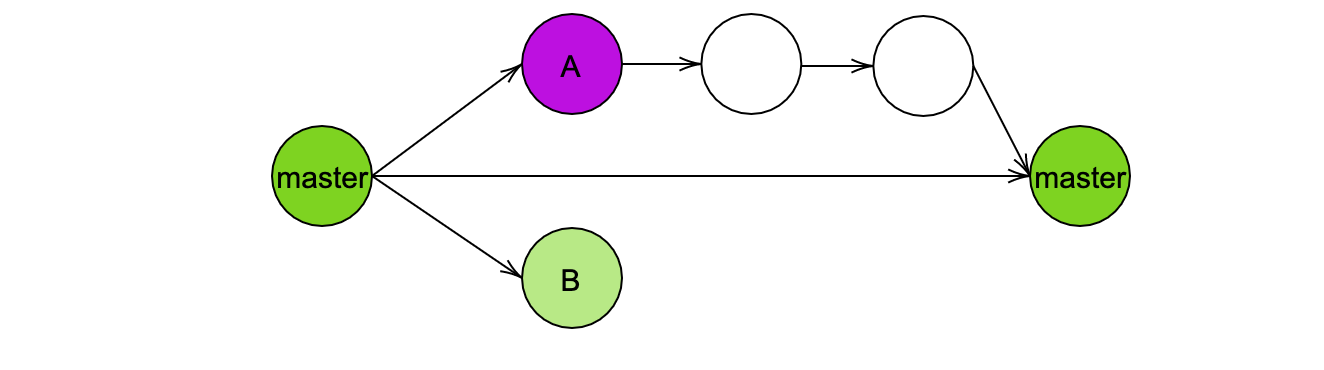
在进行多个并行作业时,我们会用到分支。在这类并行开发的过程中,往往同时存在多个最新代码状态。从 master 分支创 建 A 分支和 B 分支后,每个分支中都拥有自己的最新代码。 master 分支是 Git 默认创建的分支,因此基本上所有开发都是以这个分支为中心进行的
不同分支中,可以同时进行完全不同的作业。等该分支的作业完成之后再与 master 分支合并。如下所示
分支查看与切换
查看所有分支
git branch -a |
查看当前使用分支
git branch |
切换分支
git checkout 分支名 |
切换回上一个分支
git checkout - |
新建分支并切换
想要新建一个分支并同时切换到那个分支上,可使用如下命令(如创建dev并切换):
git checkout -b dev |
合并分支
假设 A 已经实现完毕,想要将它合并到主干分支 master 中。首先切换到 master 分支。
git checkout master |
然后合并 feature-A 分支。为了在历史记录中明确记录下本次分支合并,需要创建合并提交。因此,在合并时加上 --no-ff参数。
git merge --no-ff A |
图表形式查看分支
git log --graph |
用 git log --graph 命令进行查看的话,能很清楚地看到分支A提交的内容已被合并。
更改提交的操作
回溯历史版本
git reset |
修复未提交文件中的错误(重置)
git reset --hard HEAD |
这条件命令会把你工作目录中所有未提交的内容清空。
修复已提交文件中的错误
1, 创建一个新的提交(commit),在新的提交里撤消老的提交所作的修改。
2, 也可以去修改你的老提交(old commit)。但是如果你已经把代码发布了,那么千万别这么做;Git 不会处理项目的历史会改变的情况,如果一个分支的历史被改变了那以后就不能正常的合并。
没有 add(没有添加到暂存区)
撤销全部文件修改:
git checkout -- . |
这个是我在犯傻后用argdo %s /old/new/g,发现修改的东西太多了,发现的一个有用的功能;
创建新提交来修复错误
创建一个新的,撤消(revert)了前期修改的提交(commit)是很容易的;只要把出错的提交(commit)的名字(reference)做为参数传给命令:git revert就可以了;
git revert HEAD |
撤消“上上次”(next-to-last)的提交:
git revert HEAD^ |
git revert其实不会直接创建一个提交(commit),把撤消后的文件内容放到索引(index)里,你需要再执行git commit命令,它们才会成为真正的提交(commit)。
修改提交来修复错误
git commit现在支持一个叫–amend的参数,它能让你修改刚才的这个提交(HEAD commit)。这项机制能让你在代码发布前,添加一些新的文件或是修改你的提交注释(commit message)。
如果你在老提交(older commit)里发现一个错误,但是现在还没有发布到代码服务器上。你可以使用git rebase命令的交互模式,git rebase -i会提示你在编辑中做相关的修改。这样其实就是让你在 rebase 的过程来修改提交。
乱码解决办法
在git bash查看日志的时候发现乱码,需要更改一下相关设置即可,在窗口点击右键,选择 Options -> Text, 找到 Locale,Charector set, 并进行如下设置。
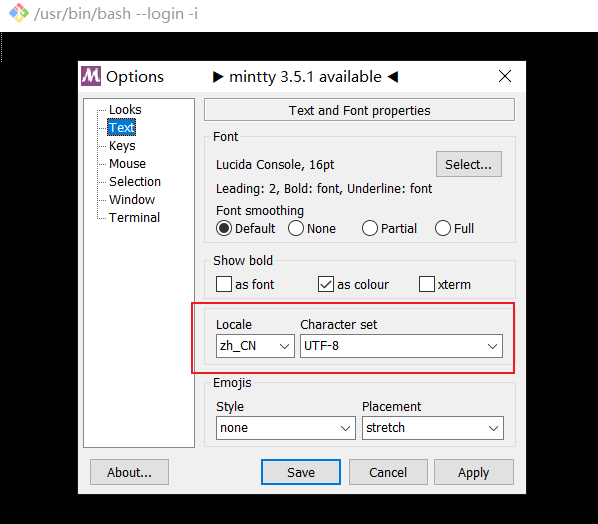
然后在命令窗口中输入如下设置命令即可
git config --global i18n.commitencoding utf-8 |
常用指令的具体介绍
git clean
要取消已经track过的文件的修改,可以使用git checkout xxx,但是如果要取消 untracked 文件的修改,除了手动删除,还可以用 git clean 命令实现
删除 untracked files
git clean -f |
删除 untracked 文件和目录
git clean -df |
连 gitignore 的 untracked 文件和目录也一起删掉
git clean -xdf |
建议加上-n参数来看看会删掉哪些文件,防止重要文件被误删。
git clean -nf |
git diff
git diff 命令可以对比两个版本的差异,具体来说包括:
1, 本地工作区和暂存区的diff信息:git diff 或者 git diff file
2, 暂存区和版本库的diff信息(使用git add 将工作区修改保存到了暂存区后):git diff --cached
3, 版本库中不同commit、分支的diff信息(使用git commit 将暂存区修改提交到了版本库):git diff commit1 commit2 或 git diff branch1 branch2
4, 技巧:一般将要对比的分支/commitID名字放到第二个参数,这样对比起来比较直观。
1)基本操作
git diff branch1 branch2 --stat //--stat参数,显示两分支简单diff信息 |
注:这里的分支可以是本地的,也可以是远程的(git diff branch1 origin/branch2)
git tag
Git 标签(Tag)是用于在代码库中标记某个特定提交(commit)的方式。标签通常用于标识发布版本或重要的里程碑,以便于追踪和管理代码库的发展历史。下面详细介绍了 Git 中标签的常用操作:
创建标签
创建一个轻量级标签:
git tag tag_name |
创建一个带有注释的标签
个人最喜欢的方式创建标签:
git tag -a tag_name -m "Tag message" |
查看标签
查看所有标签:
git tag |
查看特定标签的详细信息
git show tag_name |
推送标签到远程仓库
推送单个标签:
git push origin tag_name |
推送所有标签:
git push origin --tags |
删除标签
删除本地标签
删除一个本地标签:
git tag -d tag_name |
删除远程标签
首先删除本地标签:
git tag -d tag_name |
然后删除远程标签:
git push origin :refs/tags/tag_name |
切换到标签对应的提交
创建一个新分支并切换到标签对应的提交:
git checkout -b new_branch_name tag_name |
检出标签的特定文件版本
git checkout tag_name -- file_path |
在标签上创建新分支
git checkout -b new_branch_name tag_name |
列出与标签相关的提交:
git log tag_name^..tag_name |
对以前提交的信息打标签
git log --pretty=oneline |
上面这条命令显示了全部的commit id信息,简短点的commit 信息,看下面的命令:
git log --pretty=oneline --abbrev-commit |
代码冲突检测
在多人同时修改同一个文件或者同一个代码库时,就可能出现冲突。如果有人在本地已经修改了某个文件并提交了,但另一个人在远程也修改了这个文件并提交了,这时候就会出现冲突。
检查是否存在冲突
通过以下命令检查当前文件是否存在冲突:
git status |
如果出现类似如下输出,则说明当前文件存在冲突:
On branch master |
查看冲突文件
在检查出存在冲突后,我们需要查看具体哪些文件存在冲突,可以通过以下命令查看:
git diff --name-only --diff-filter=U |
遇到的问题
无法推送
已明确账号密码输入无误,在 git bash 里面无法推送自己的代码,其报错如下:
Logon failed, use ctrl+c to cancel basic credential prompt. |
有一种可能,由于git 升级,执行 git update-git-for-windows, 更新后推送报了一个新的错误
SSL certificate problem: unable to get local issuer certificate |
解决方式,输入如下指令
git config --global http.sslVerify false |
提交中文字符乱码问题
这个问题主要是在Windows下使用git bash时候遇到的, 从以下几个步骤可以解决这个问题
1, 确认本地git配置
git config --global -l |
看输出的结果里面有没有包含下面两条信息
core.quotepath=false |
2, 若不存在,输入如下指令
git config --global core.quotepath false |
3, 将文件字符集设置为UTF-8,可以保证中文字符在git提交后不会乱码。
git config --global core.autocrlf true |
fatal: LF would be replace by CRLF
这个问题会导致往仓库推的时候推不上去,解决办法如下,在shell中输入如下指令
git config --local core.autocrlf false |
可根据自己的需要,将local替换成global;
下载大文件
在 Git 里直接下载大文件通常会遇到限制(例如 GitHub 的单文件大小 100MB 上限,整个仓库 2GB 以上推送困难)
使用 Git LFS (Large File Storage)
# 安装 Git LFS |
下载时,Git 会只拉取指针文件,LFS 会在后台同步大文件。
安装 Git LFS 的方法
Linux (Ubuntu/Debian)
sudo apt update |
macOS (Homebrew)
brew install git-lfs |
Windows
去 Git LFS 官方下载页面:https://git-lfs.github.com/
下载 Git LFS installer for Windows,安装完成后重新打开终端。
设置 Git 的默认编辑器为 Vim
git config --global core.editor "vim" |
参考
[1]《GitHub 入门》
[2] web3
[3] GIT使用log命令显示中文乱码
[4] Python 技术站
[5] git diff
[6] chatGPT 的回答
